

Jak fungují emailové šablony
Šablony emailů umožňují nastavit odeslání emailu po dokončení zápisu vybraného dokladu emailem zákazníkovi.
- Po vytvoření dokladu:
- čeká se 5 sekund
- až poté se načtou aktuální data z Pohody
- sestaví se email + vygeneruje PDF
- email se odešle
- ✅ Důvod:
- prostor pro externí moduly (např. doprava), které mohou ještě upravit data. Typicky se přes API odešle požadavek na štítek pro dopravce, tisk štítků, apod. Až po vytvoření štítku a získání čísla zásilky můžeme informovat zákazníka o odchozí zásilce.
Dynamická pole v šablonách (velké rozšíření)
- Nově lze použít libovolné pole z hlavičky dokladu
- Syntaxe:
[nazevpole](malými písmeny, ve hranatých závorkách)
- ✅ Prakticky:
- využijete např. pro:
- vlastní pole (volitelné parametry)
- interní poznámky
- custom workflow data
- využijete např. pro:
Priorita odesílatele emailu
Nově lze nastavit přímo v šabloně:
- odesílatel v šabloně (nejvyšší priorita)
- email přihlášeného uživatele
- výchozí email z parametrů
✅ Výhoda:
- plná kontrola nad odesílací adresou
- použitelné pro:
- různé obchodní kanály
- brandy / oddělení
Podmínění šablony podle formy úhrady
- nově lze definovat formu úhrady (odděleno středníky)
- podobně jako už existovalo pro dopravce
✅ Výsledek:
- můžeš mít různé šablony např.:
- dobírka → jiný text
- záloha → jiný text
- převod → jiný text
Nastavení emailových šablon
V tomto návodu si vysvětlíme, jak v systému pracovat s emailovými šablonami – kde je najít, jak je upravovat a jak fungují jejich jednotlivé části.
1. Jak se dostat do nastavení šablon
Pro vstup do nastavení postupujte následovně:
👉 Klikněte na menu „Nastavení“ v levé horní části aplikace.
👉 Následně přejděte vpravo do sekce Menu.
2. Kde přesně šablony najít
Po otevření menu systému se zobrazí panel s jednotlivými kategoriemi.
👉 V levém menu vyberte položku „Šablony emailů“.
3. Přehled a správa šablon
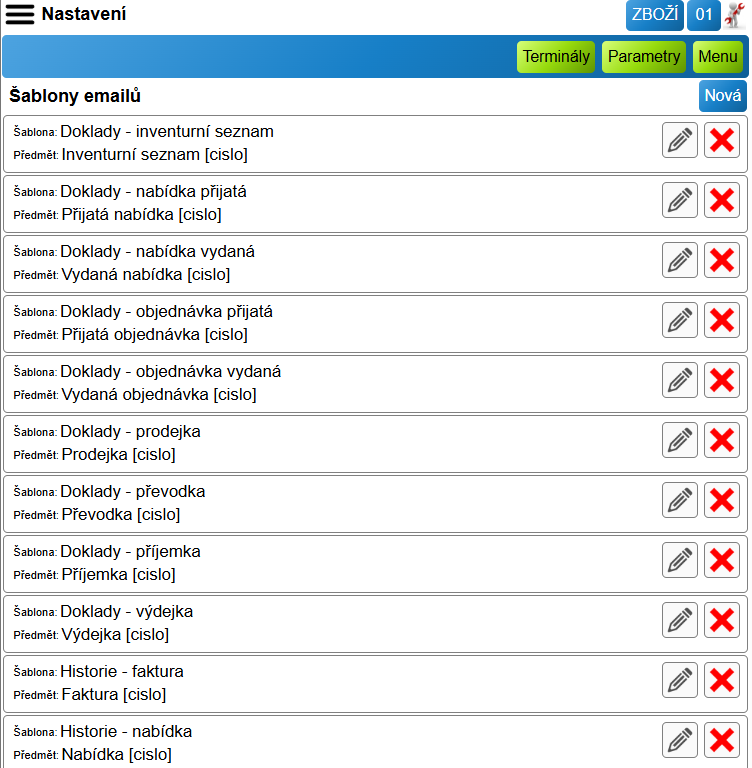
Po otevření sekce se zobrazí seznam všech dostupných šablon.
Zde můžete:
- ✅ zobrazit existující šablony
- ✏️ upravovat šablony (ikona tužky)
- ❌ mazat šablony (ikona křížku)
- ➕ vytvářet nové šablony (tlačítko „Nová“)
Každá šablona obsahuje:
- název (např. „Doklady – prodejka“)
- předmět emailu (např. „Prodejka [cislo]“)
4. Detail šablony a její nastavení
Po otevření konkrétní šablony se zobrazí detailní nastavení.
Zde můžete upravit:
Základní informace
- Typ šablony – určuje, pro jaký doklad se šablona použije
- Předmět emailu – text předmětu (lze použít proměnné, např.
[cislo]) - Odesílatel / kopie – emailové adresy
Obsah emailu
▶ Hlavička (HTML)
Hlavní část emailu – obsahuje text zprávy.
Například:
▶ Patička (HTML)
Závěr emailu – typicky podpis nebo kontakt:
Přílohy
Můžete definovat, zda se mají k emailu připojit:
- CSV soubor
- ISDOC soubor
- nebo tisková sestava (pomocí ID)
5. Dynamické hodnoty (proměnné)
Šablony podporují automatické doplňování dat pomocí tzv. konstant (proměnných).
Například:
[cislo]→ číslo dokladu[adresal]→ adresa[datumvystaveni]→ datum vystavení[celkem]→ celková částka[kontakt]→ kontaktní údaje[radky]→ položky dokladu
Díky tomu se email automaticky přizpůsobí konkrétnímu dokladu.
6. Uložení a testování
Po dokončení úprav:
- klikněte na Uložit
- případně využijte tlačítko „Zkušební email“ pro otestování šablony